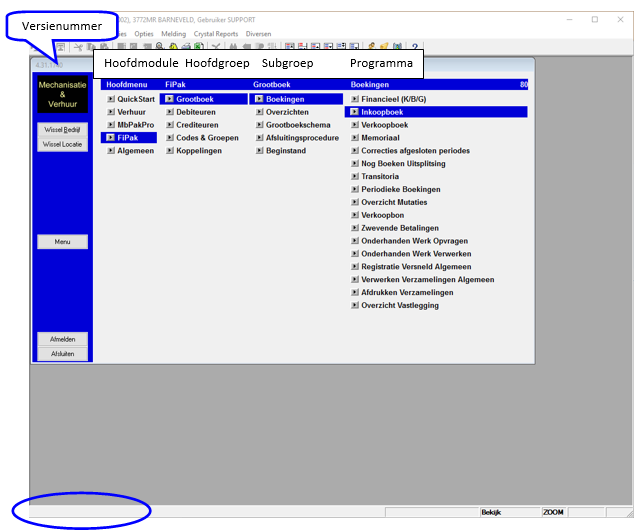
Het hoofdscherm heeft de volgende opbouw:
U kunt door het menu navigeren met behulp van de muis of de pijltjes toetsen.
Met [Esc] gaat u één niveau terug in het menu.
Door deze gestructureerde opbouw (Module-Hoofdmenu-Submenu-Programma) kunt u snel het gewenste programmaonderdeel opstarten(zie hieronder Starten van een programma onderdeel).
Als u in programma’s aan het werk bent en u heeft een foutieve of niet complete invoer, dan zullen hiervan meldingen gegeven worden.
De meeste meldingen worden links onder in het scherm getoond.
Ook vindt u daar het versienummer.
Via het Functiescherm aan de linkerkant kunt u kiezen voor:
• Wissel Bedrijf: Wisselen van het bedrijf/de BV waarin u werkt
• Wissel Locatie: Wisselen van de locatie waarin u werkt
• Menu: Terugkeren naar het Hoofdmenu
• Afmelden: Als een andere gebruiker inloggen
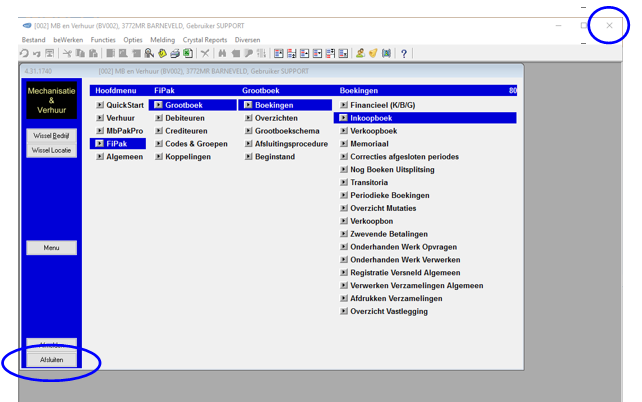
• Afsluiten: Uitloggen en het pakket afsluiten.
Naast de gestructureerde menuopties maakt u voor de dagelijkse bediening gebruik van:
• Functietoetsen (bijv. F4 om nieuwe gegevens toe te kunnen voegen)
• Menubalk
• Sneltoetsen om tussendoor bijvoorbeeld klantgegevens op te vragen
o Kies links de module (bijvoorbeeld FIPAK)
o Kies de gewenste hoofdgroep van de module (bijvoorbeeld Grootboek)
o Kies de gewenste subgroep (bijvoorbeeld Boekingen)
o Kies het gewenste programma (bijvoorbeeld Inkoopboek) door de optie aan te klikken en vervolgens op de Entertoets te drukken, of door te dubbelklikken op de gewenste optie of door te klikken op het pijltje voor de gewenste optie: 
Als u verder wilt gaan met de administratie van een andere BV, kunt u snel wisselen van administratie op de volgende wijze:
o Ga naar het Functiescherm aan de linkerkant Kies Wissel Bedrijf
o Selecteer de gewenste administratie en dubbelklik of druk op de knop Bedrijf
Als u verder wilt gaan met de administratie van een andere locatie (alleen bij MBPAK), kunt u snel wisselen van locatie op de volgende wijze:
o Ga naar het Functiescherm aan de linkerkant
o Kies Wissel locatie
o Selecteer de gewenste locatie en geef Enter of klik op de knop Locatie
Als er een andere gebruiker van het systeem gebruik wil maken, kunt u zonder de software helemaal af te sluiten snel wisselen van gebruiker op de volgende wijze:
o Ga naar het Functiescherm aan de linkerkant
o Kies Afmelden
o Log opnieuw in
Deze functie biedt u de mogelijkheid om bepaalde zaken eerst uit te proberen, zonder dat er zaken fout gaan in uw productieadministratie, zodat u vertrouwd raakt met de werking van het systeem.
o Ga naar het Functiescherm aan de linkerkant
o Kies Wissel Bedrijf
o Druk op de knop Test
o Dubbelklik op de gewenste administraie of selecteer de gewenste administratie en druk op de knop Bedrijf
o Alle schermranden lichten nu rood op. U bevindt zich nu in een testadministratie. Hierbinnen kunt u uitproberen wat u wilt, tot en met financiële boekingen.
o U keert terug naar de echte administratie op dezelfde wijze, maar nu drukt u op de knop Productie. Alle schermranden lichten nu blauw op. U bevindt zich nu in de echte administratie.
o Hoe u de echte administratie kopieert naar de testomgeving staat uitgelegd onder Applicatiebeheer: Kopie naar testadministratie.

Met behulp van de Menubalk kunt u een groot aantal ‘bedienings’-functies starten, zoals: toevoegen, knippen, plakken, kopiëren, zoeken, etc. Deze functies zijn voor een groot deel ook met behulp van de functietoetsen te starten (de diverse functietoetsen worden in hoofdstuk 3 behandeld).
Ga naar het Functiescherm aan de linkerkant kies voor de button Afsluiten (of via het kruisje rechtsboven in het scherm) en u verlaat de Agro IT software.